Si no tienes node.js instalado (lo más seguro es que no). Ve al sitio web oficial de node.js para descargarlo
Puedes elegir la versión más reciente, o la versión LTS, para Windows, en la arquitectura de la que sea tu procesador (probablemente x64). Una vez puestos estos datos, descarga el instalador.
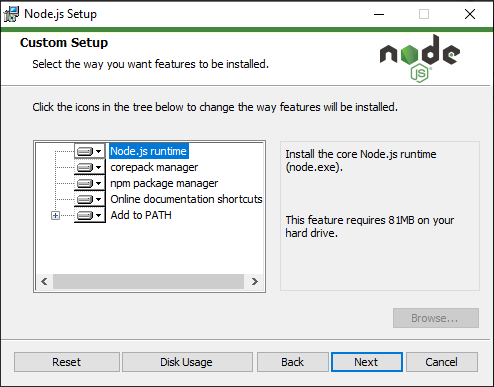
Puedes instalar todos los componentes, aunque si tienes problemas puedes desactivar "Online documentation shorcuts".
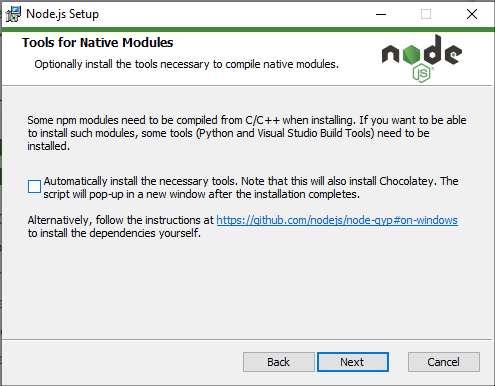
No es necesario que selecciones esta opción. (Si lo haces tampoco pasa nada, pero la instalación va a tardar bastante más y no nos va a servir en absoluto)
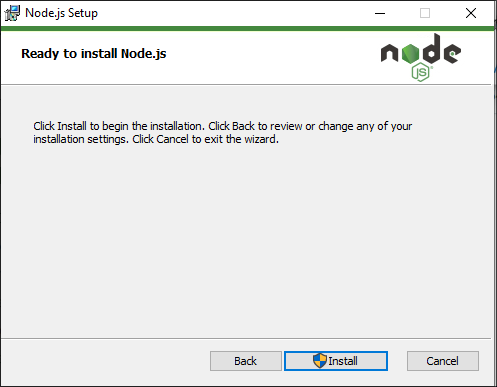
Estamos listos para instalar node.js
Al terminar, asegúrate de que diga "Node.js has been successfully installed". ya que las pantallas de instalación correcta y error al instalar son muy similares, y es posible pensar que se ha instalado correctamente cuando en realidad hubo un error al instalar.
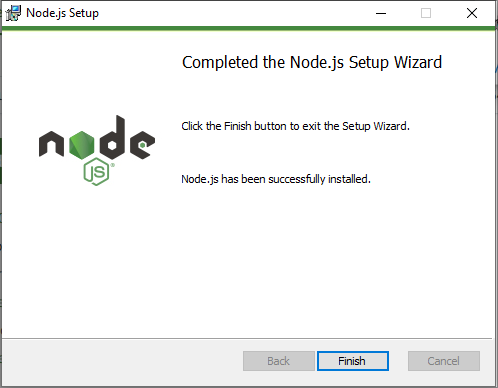
Si es que sí dice "Node.js has been successfully installed", ya tenemos node.js y npm instalados y podemos continuar.
Ve al repositorio de Github de Unidad: https://github.com/idko2004/unidad
Haz click en este botón para descargar el código:

Se abrirá esta ventana:
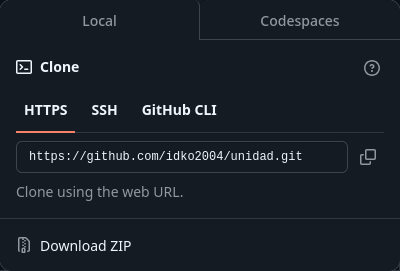
Haz click donde dice "Download ZIP"
Extrae el zip en la carpeta en la que quieras que esté Unidad.
Ten en cuenta que luego tendrás que ejecutar Unidad desde esta carpeta, por lo que no lo pongas en algún sitio muy complicado.
Alternativamente, si tienes instalado git, puedes clonar el repositorio con el comando
git clone https://github.com/idko2004/unidad.git
Unidad necesita de algunas librerías para poder funcionar correctamente, para instalarlas vamos a utilizar el comando npm.
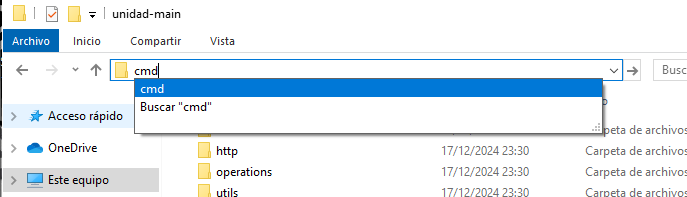
Abre cmd en la carpeta en la que hayas extraído Unidad.
La forma más fácil de hacer esto es escribiendo cmd en la barra de direcciones.
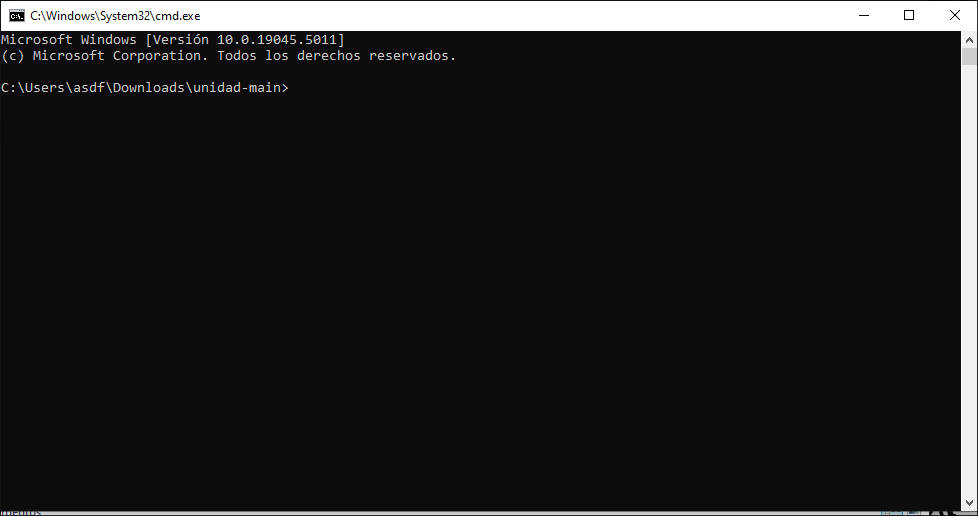
En cmd ejecute:
npm install
Y ya estará instalado todo lo necesario para que Unidad pueda funcionar.
Es posible que npm diga que algunas de las librerías tienen vulnerabilidades, esto es cierto. Sin embargo, no creo que estas afecten a Unidad. Y, de todas formas, dudo mucho que vayan a intentar hackear su juego de cartas. Si quiere saber más acerca de estas vulnerabilidades, puede ejecutar el comando npm audit.
Para ejecutar el servidor de Unidad, Abra cmd en la carpeta de Unidad y ejecute uno de estos comandos:
npm start o node main.js
El servidor de Unidad estará ejecutándose en esa ventana de cmd, así que no la cierre (al menos no mientras estén jugando).
Es posible que al ejecutar Unidad, el firewall de Windows le pregunte si quiere permitir que node.js pueda acceder a redes privadas y públicas.
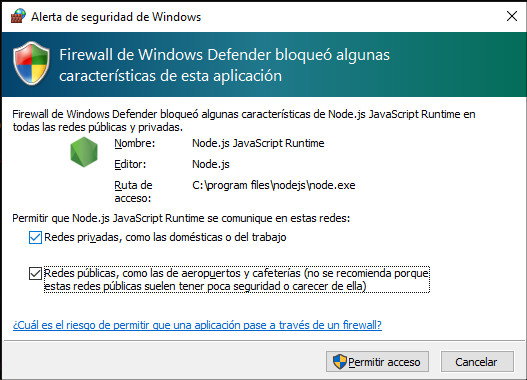
Para evitar problemas, permítale que acceda a redes privadas y públicas.